


Anleitung zur Einbindung von Grafiken in Präsentationen
Die im Folgenden beschriebene Einbindung in PowerPoint ermöglicht die Anzeige interaktiver Grafiken und die automatische Aktualisierung dieser.
Kurzform:
- Klicken Sie mit der rechten Maustaste auf die entsprechende Grafik und gehen unter „Aktueller Frame“ auf „Frame-Informationen anzeigen“ und kopieren die URL.
- Gehen Sie in PowerPoint auf „Start“ >> „Add-Ins“ und öffnen „Interactive Visualizations“ oder suchen Sie zunächst danach und fügen es hinzu.
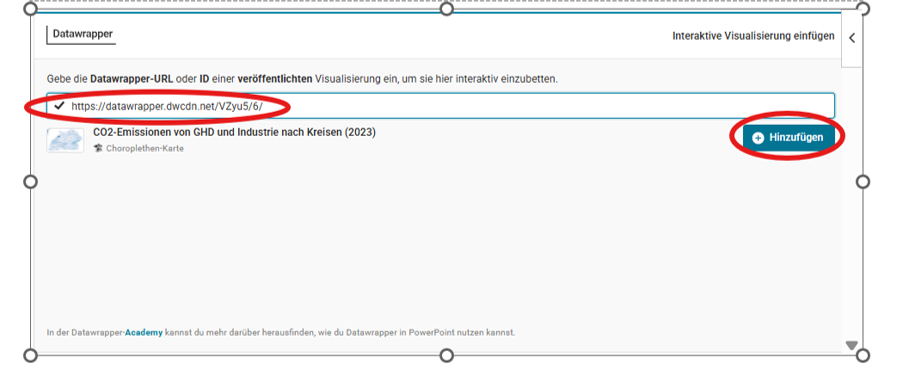
- Geben sie die kopierte URL der Grafik ein und klicken auf „Hinzufügen“.
Ausführliche Beschreibung mit Bildern:
- Klicken Sie mit der rechten Maustaste auf die Grafik, die eingebunden werden soll.
- Gehen Sie nun auf „Aktueller Frame“ >> „Frame-Informationen anzeigen“.
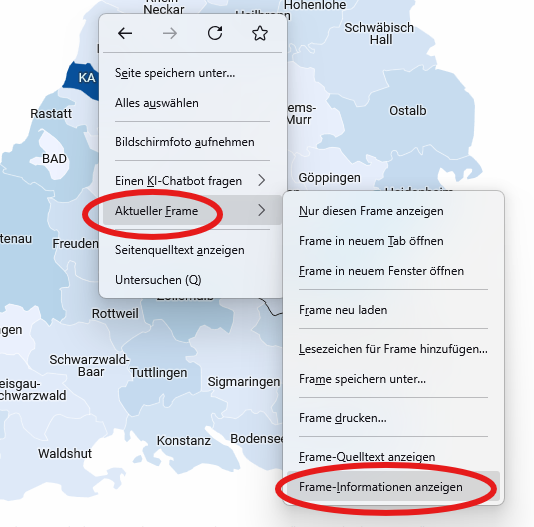
3. Klicken Sie im unteren Kasten auf die URL und kopieren Sie diese.
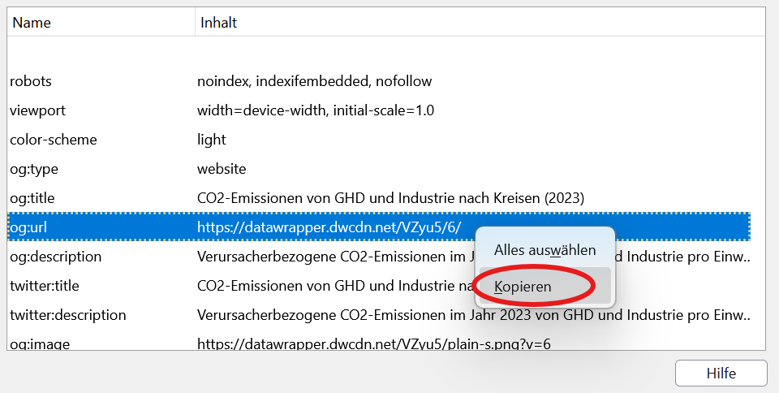
4. A) Wenn Sie das Add-In „Interactive Visualizations“ noch nicht installiert haben: Öffnen Sie PowerPoint und gehen Sie unter „Start“ >> „Add-Ins“ auf das Suchfeld. Suchen Sie nach „Datawrapper“. Gehen Sie bei „Interactive Visualizations“ auf „Hinzufügen“.
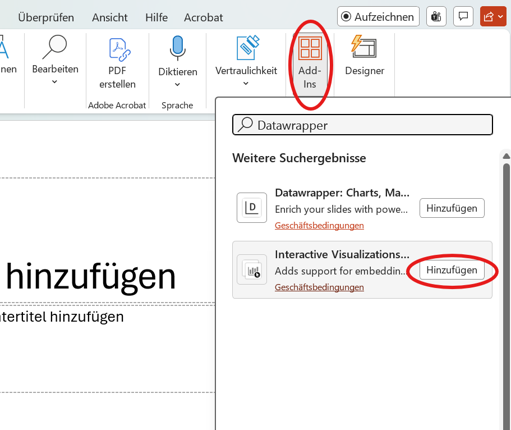
B) Wenn Sie das Add-In „Interactive Visualizations“ bereits installiert haben: Öffnen Sie PowerPoint und klicken Sie unter „Start“ >> „Add-Ins“ auf „Interactive Visualizations“.
5. Geben Sie nun die soeben kopierte URL der Grafik ein und klicken auf „Hinzufügen“.
Hinweis: Benutzen Sie andere Präsentationsprogramme von z.B. Open Office, Libre Office oder Apple Keynotes ist eine Einbindung der interaktiven Karte mit dem Datawrapper Add-In nicht möglich. Neben der einfachen Einbindung als Bild, können Sie einen Text, Button oder ein Bild mit der vorher kopierten URL verlinken. Während der Präsentation kann damit die interaktive Karte im Browser geöffnet werden.
-
Kontakt für Rückfragen und weiterführende Infos
Johannes Gaiser
johannes.gaiser@kea-bw.de
0721 98471-45 -
Kurzbericht kommunaler Klimaschutz 2025
Eine datenbasierte Bestandsaufnahme für Baden-Württemberg mit Handlungsempfehlungen
-
Druckversion bestellen
